Zamene
Zamene nastavnika i evidencija odsustva
Kad je nastavnik na bolovanju ili na službenom putu, neko treba da pokrije njegove časove. Čas posla za izabrani dan pokaže sve časove odsutnih nastavnika, predloži ko može da ih zameni, napravi spisak za oglasnu tablu i vodi evidenciju zamena za mesec i školsku godinu.
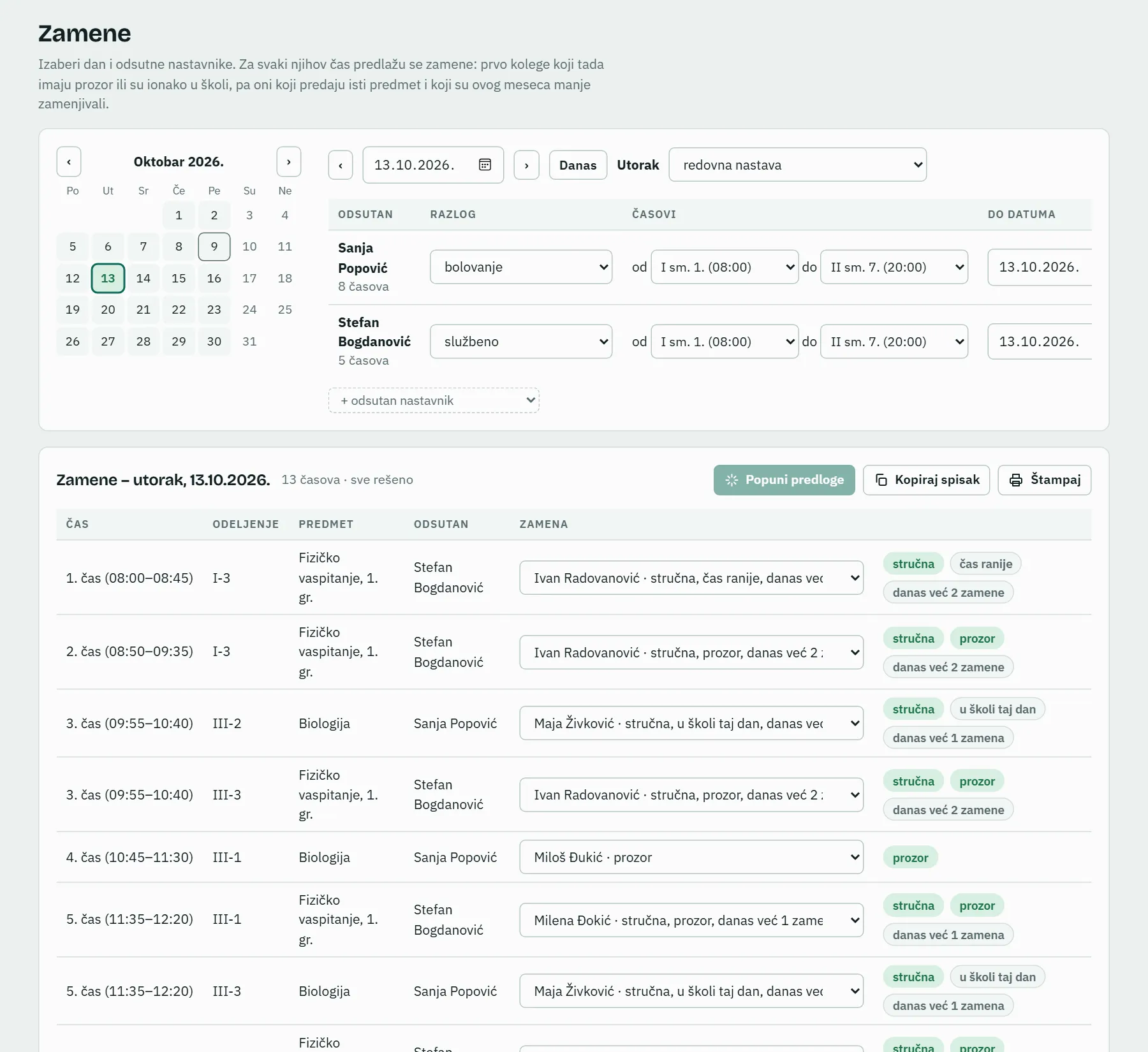
Kako se prave zamene
- Izaberi datum i dodaj odsutne nastavnike, sa razlogom: bolovanje, službeno, stručno usavršavanje, plaćeno odsustvo ili ostalo. Odsustvo može da traje više dana („do datuma“), a može i samo deo dana, npr. od trećeg časa. Vikend, praznici i nastavnikovi neradni dani ne prekidaju odsustvo od više dana.
- Za svaki čas odsutnog izaberi zamenu. Program prvo nudi one koji tada imaju prozor ili su ionako u školi, zatim nastavnike istog predmeta (stručna zamena) i one koji su do sada manje zamenjivali. Nastavnik koji u tom terminu već ima čas se ne nudi.
- Kad niko ne može, čas otpada, uz napomenu da li odeljenje dolazi kasnije, ide ranije ili ima prazan čas. Za čas u sredini dana program nudi i da se poslednji čas odeljenja pomeri u termin odsutnog, ako su njegov nastavnik i prostorija tada slobodni. Može i spoljna zamena: osoba koja nije na spisku nastavnika.
- Popuni predloge bira zamene za sve časove odjednom, bez sudara, a čas na početku ili kraju dana otkazuje kad niko nije slobodan. Posle toga promeniš šta treba.
- Spisak zamena kopiraš ili štampaš po času ili po nastavniku: svako vidi šta drži tog dana umesto odsutnih.
Spojena grupa (npr. verska nastava za dva odeljenja zajedno) je u zamenama jedan red i jedan čas u evidenciji, a ne dva.
Posebni dani i smene
- Radna subota ili dan koji radi po rasporedu drugog dana: biraš koji raspored taj dan prati.
- Dan bez nastave (praznik, raspust): nema časova, pa ni zamena.
- Smene koje se menjaju svake nedelje: zamene računaju koja smena je tog datuma pre podne. Ako se redosled promeni, npr. posle raspusta, to se upiše od te nedelje.
- Kalendar meseca pokazuje dane sa nerešenim časovima, a Ko je slobodan zauzetost svih nastavnika tog dana.
Evidencija za mesec i školsku godinu
Za izabrani mesec ili školsku godinu evidencija pokazuje za svakog nastavnika koliko je zamena držao (i koliko od toga stručnih), koliko dana je bio odsutan i iz kog razloga, koliko je časova imao dok je bio odsutan i koliko ih je otpalo. Klikom na nastavnika vide se pojedinosti: koje zamene je držao i umesto koga, dani odsustva i šta je bilo sa svakim njegovim časom.
Tabela se kopira u Excel ili štampa, pa je spremna za obračun i izveštaje.
Šta je potrebno
Zamene se predlažu iz rasporeda časova, pa raspored treba da bude napravljen u programu Čas posla. Kako se pravi, piše u uputstvu.
Odsustva i zamene čuvaju se zajedno sa rasporedom, u pregledaču na računaru na kom se radi. Za rad na drugom računaru podaci se prenose izvozom (Podaci → Izvoz), a isti izvoz je i rezervna kopija.
Probaj zamene na primeru
Program se otvara sa primerom škole i gotovim rasporedom; kartica Zamene je poslednja.