Uputstvo
Kako napraviti raspored časova
U programu Čas posla raspored se pravi u osam koraka, istim redom kao kartice u programu. Prvih šest koraka su podaci o školi, u sedmom generator slaže raspored, a osmi služi za zamene odsutnih nastavnika.
Pre nego što počneš
Pripremi podatke koje škola ionako ima:
- razrede i odeljenja, i koji razred ide u koju smenu;
- zvona: kada počinje i kada se završava svaki čas;
- nastavni plan: koliko časova nedeljno ima svaki predmet u svakom razredu i koji se predmeti dele na grupe;
- spisak nastavnika sa predmetima i nedeljnom normom, i ko predaje kom odeljenju;
- po želji spisak učionica, kabineta i sala.
Spisak nastavnika, predmeta i učionica ne moraš da kucaš: označi ga u Excelu ili Google Sheets, kopiraj i nalepi dugmetom Nalepi iz Excela na toj kartici. Program prepoznaje kolone po sadržaju, preskače red sa naslovima i pre upisa pokaže šta će biti dodato.
Kad se program prvi put otvori, učitan je primer izmišljene gimnazije sa gotovim rasporedom, da odmah vidiš kako izgleda rezultat. Možeš da ga menjaš ili da kreneš od nule: Podaci → Obriši sve podatke.
1 Škola: smene i zvona
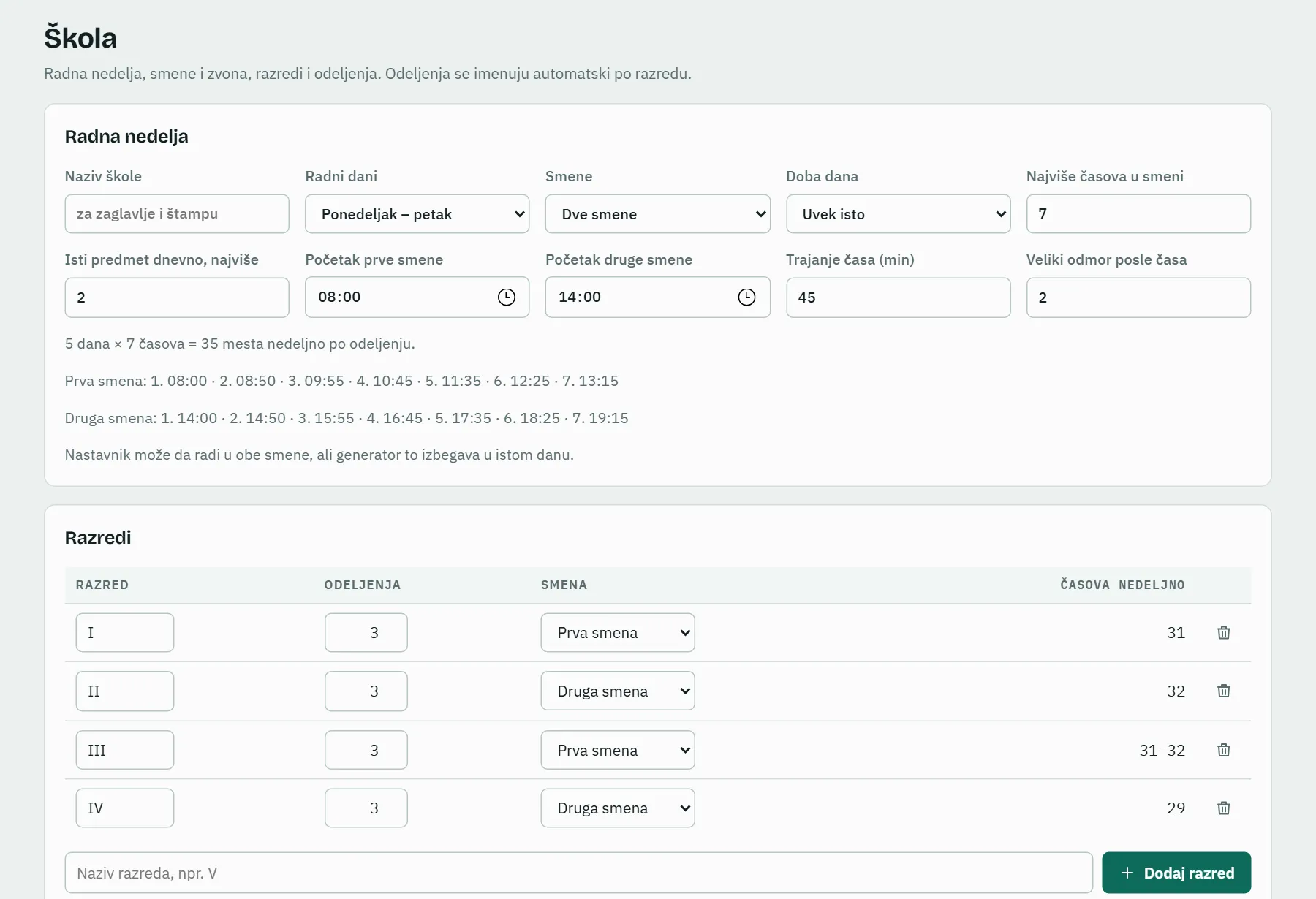
Izaberi radne dane i da li škola radi u jednoj ili dve smene. Uz dve smene biraš i da li se smene menjaju svake nedelje i od koje nedelje; raspored ostaje isti, a menja se samo doba dana.
Upiši zvona, pa razrede (svaki ima svoju smenu) i odeljenja, npr. I-1 i I-2. Svakom odeljenju možeš da promeniš smenu, dodeliš matičnu učionicu i upišeš broj učenika.
2 Učionice
Upiši prostorije, njihovu vrstu (obična učionica, sala, kabinet informatike, laboratorija…) i broj mesta. Ovaj korak može da se preskoči: bez ijedne prostorije raspored se pravi bez provere učionica.
Kad prostorije postoje, generator pazi da u istom terminu nema više časova jedne vrste nego prostorija te vrste, na primer da u istom času nema više časova fizičkog nego sala. Deo časa bez posebnih zahteva ide u matičnu učionicu odeljenja, a ostali delovi dobijaju slobodnu prostoriju tražene vrste.
3 Predmeti
Za svaki predmet: naziv, skraćenica koja se piše u rasporedu, boja i vrsta prostorije koju traži (fizičko salu, računarstvo kabinet informatike).
Zahtevnim predmetima, kao što su matematika i fizika, biraš najkasniji čas, da ne padaju na kraj dana. Časovi koji ipak ostanu kasnije označeni su u rasporedu.
4 Nastavnici i njihove želje
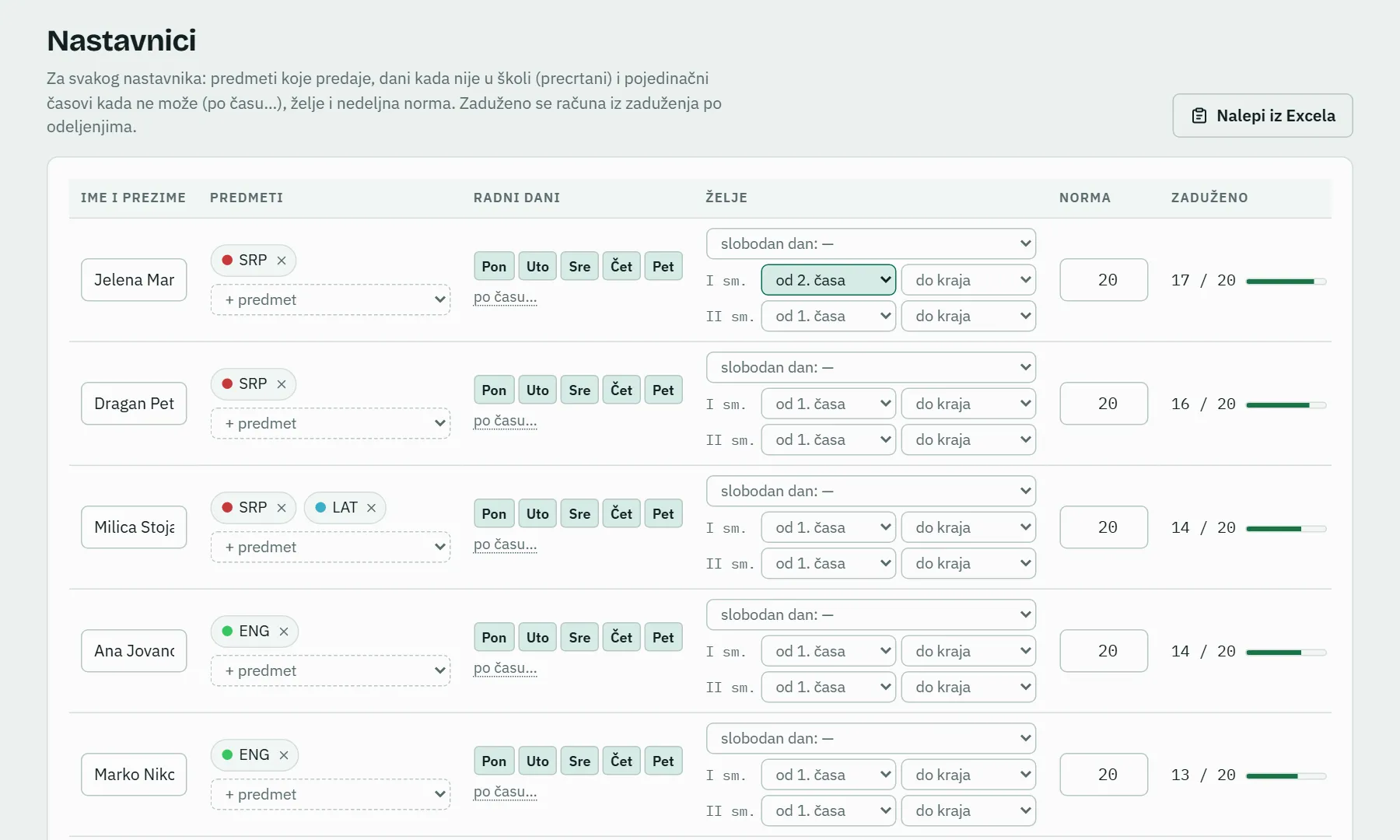
Za svakog nastavnika upiši predmete koje predaje i nedeljnu normu. Zatim ono što generator mora da poštuje:
- dani kada nastavnik nije u školi;
- pojedinačni časovi kada ne može, npr. utorkom prva dva časa jer tada radi u drugoj školi.
Pored toga postoje i „meke“ želje, koje generator ispunjava koliko može: slobodan dan (određeni ili bilo koji), najranije od kog i najkasnije do kog časa nastavnik radi. U školi sa dve smene te želje se zadaju posebno za svaku smenu. Želje koje nisu mogle da se ispune program posle generisanja navede ispod rasporeda.
5 Nastavni plan
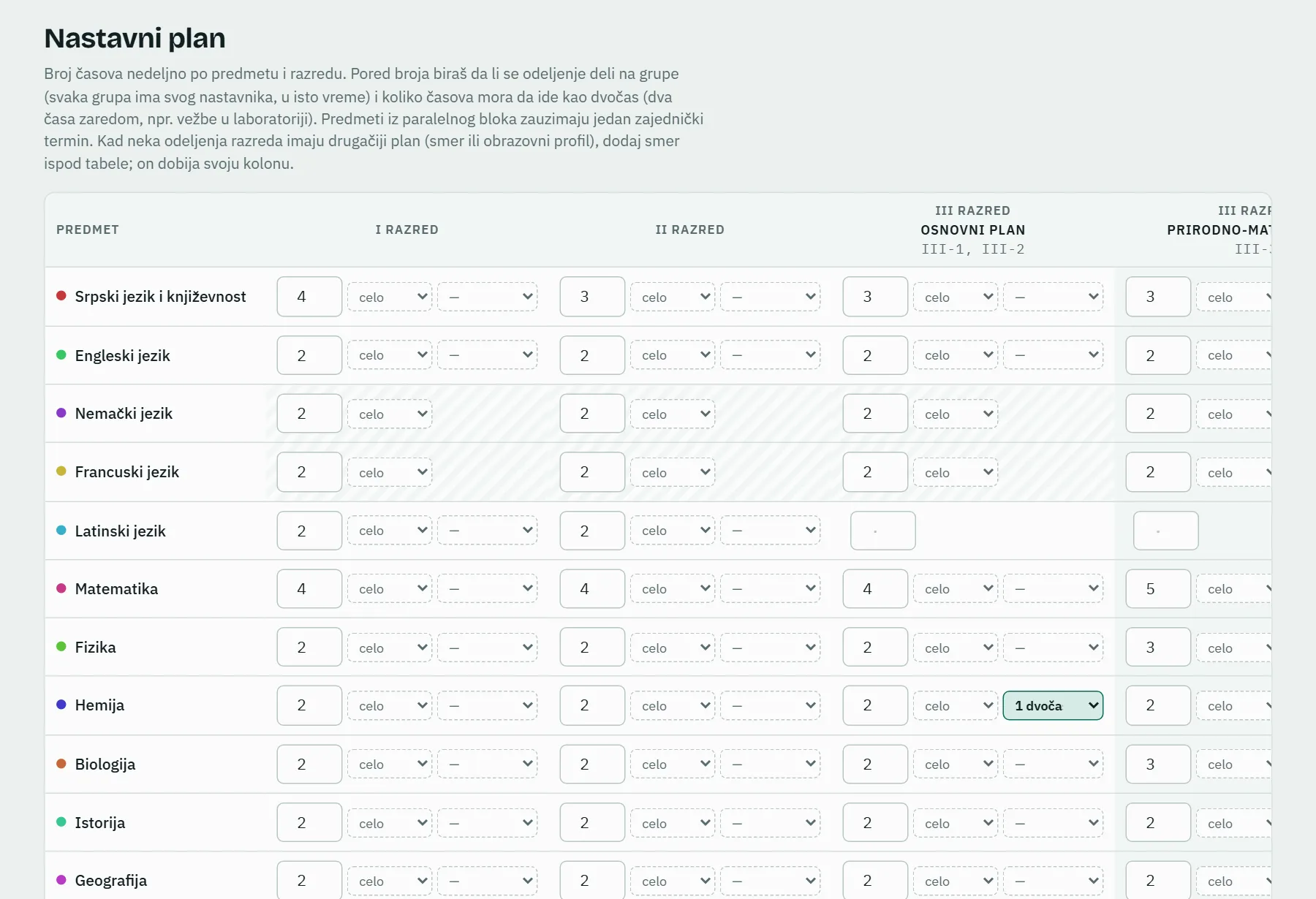
U tabeli upiši broj časova nedeljno po predmetu i razredu. Tu se zadaje i:
- podela na grupe, npr. fizičko ili računarstvo u dve grupe;
- obavezni dvočasi, npr. vežbe u laboratoriji;
- paralelni predmeti, koje različite grupe istog odeljenja imaju u isto vreme: verska nastava i građansko vaspitanje, dva strana jezika;
- smerovi: ako neka odeljenja razreda imaju drugačiji plan (smer ili obrazovni profil), napravi smer; on dobija svoju kolonu u tabeli i kreće od kopije osnovnog plana.
6 Zaduženja
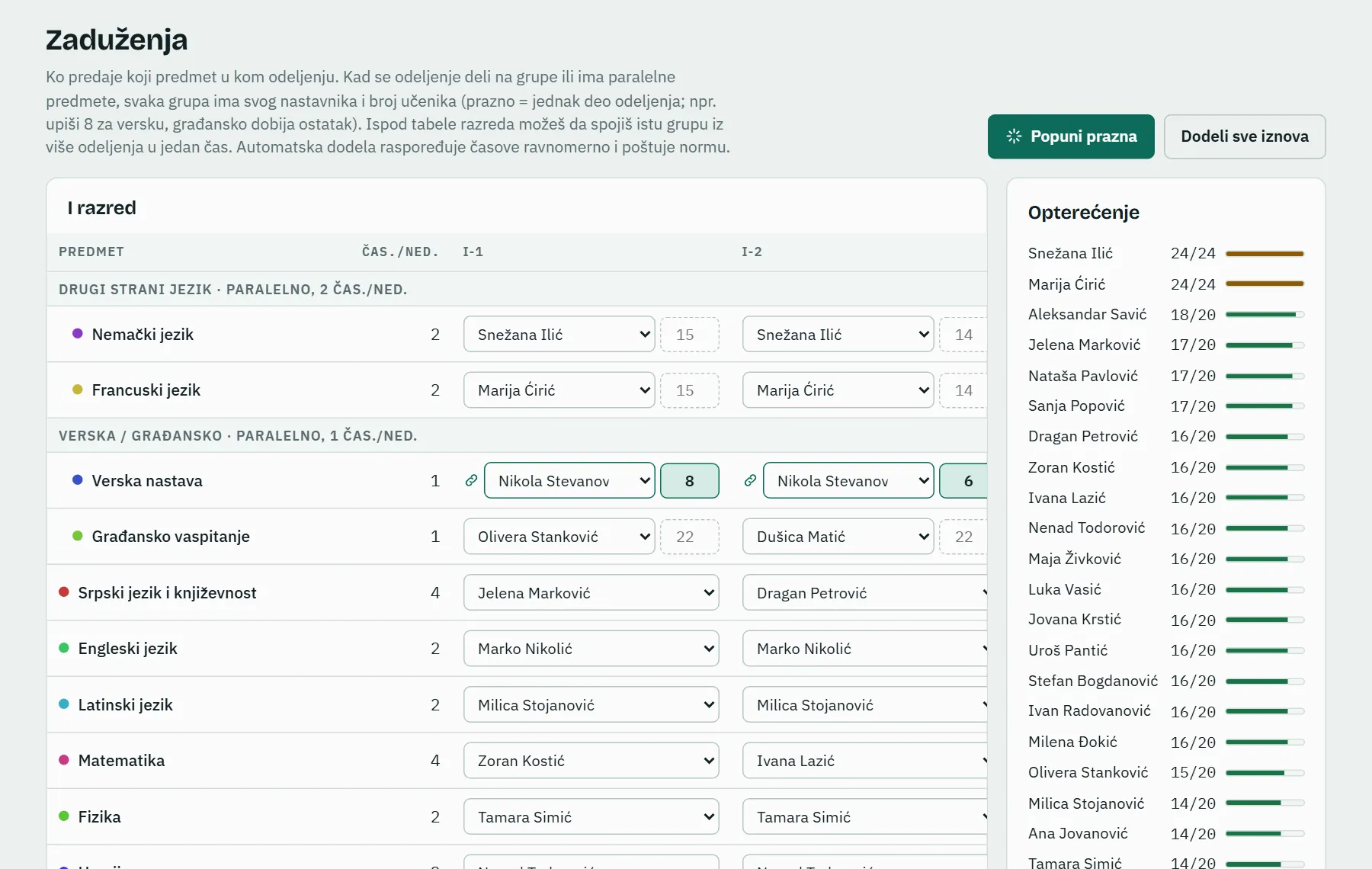
Ovde se određuje ko predaje koji predmet, odnosno koju grupu, u kom odeljenju. Automatska dodela ravnomerno deli časove, poštuje normu i grupama istog predmeta daje različite nastavnike, pa posle nje samo promeniš ono što ne odgovara.
Kad podela na grupe nije jednaka, upiši broj učenika u grupi (npr. verska nastava 8, građansko vaspitanje 22). Ispod tabele razreda prave se spojene grupe: jedan zajednički čas za više odeljenja, npr. verska nastava za I-1 i I-2 zajedno, sa jednim nastavnikom, u istom terminu i u prostoriji dovoljno velikoj za sve učenike.
7 Raspored
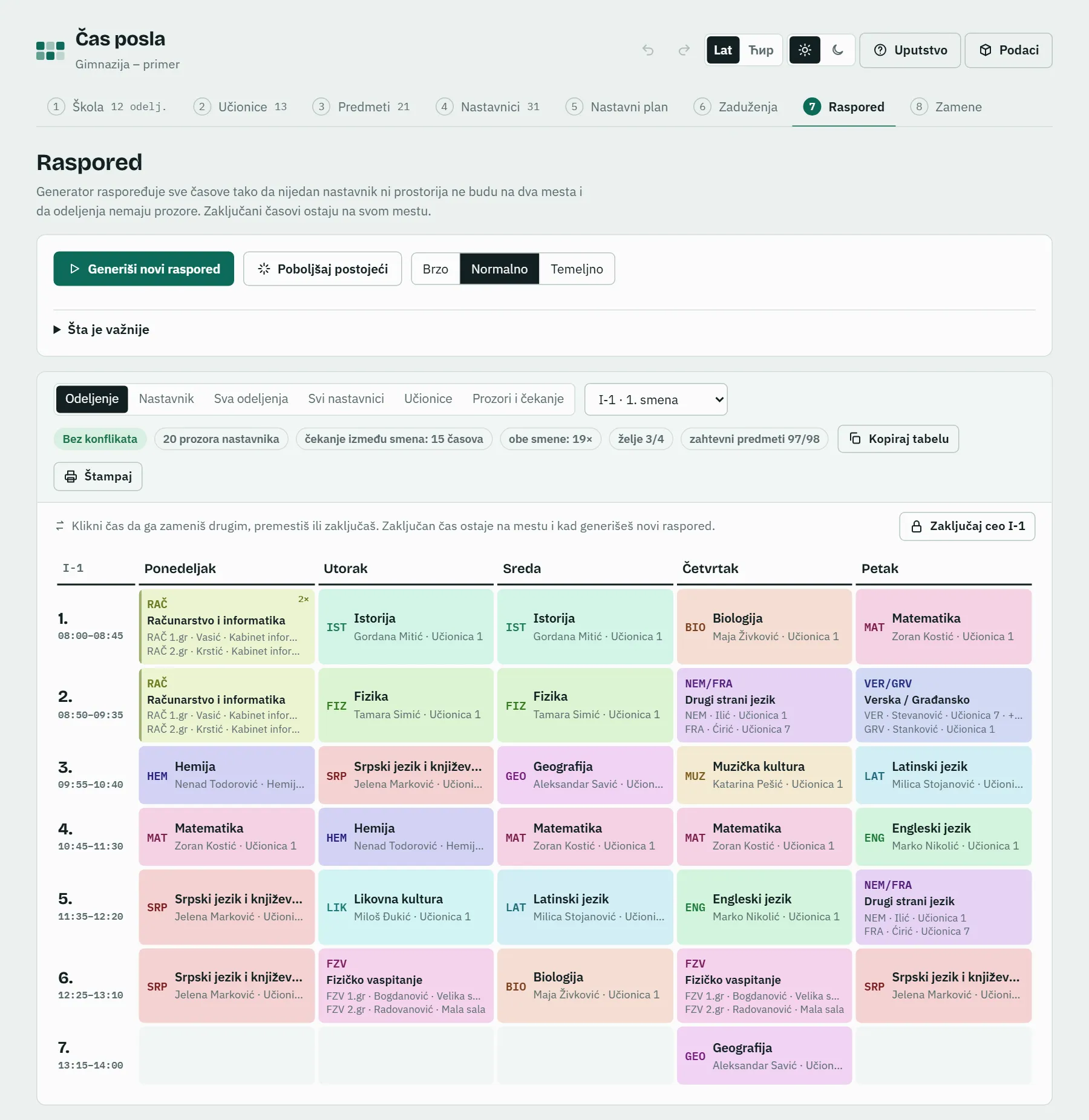
Na kartici Raspored klikni Generiši raspored. Pre toga program proverava podatke: korak sa crvenim brojem ima grešku koju treba ispraviti, a provera javlja i ono što sigurno ne može da stane, npr. više časova fizičkog nego što ima termina u salama.
Temeljnost pretrage biraš pored dugmeta:
- Brzo završi za nekoliko sekundi i dobro je za probu;
- Normalno je preporučeno;
- Temeljno duže traje i služi za teške slučajeve.
Generator traži raspored bez sudara: nastavnik nije na dva mesta u isto vreme, odeljenje nema dva časa u istom terminu, prostorija nije dvaput zauzeta. Pored toga pazi na tri pravila čiju važnost biraš pod Šta je važnije: prozori nastavnika (i čekanje između smena), želje nastavnika i zahtevni predmeti rano u danu. Ono što je važnije poštuje se po cenu ostalog; na primer, manje prozora obično znači neku neispunjenu želju.
Raspored se pregleda po odeljenju, po nastavniku, za sva odeljenja, za sve nastavnike i po učionicama. Uz raspored nastavnika vide se prozori i čekanje između smena.
Ručne izmene
Klikni čas, pa drugi čas da ih zameniš, ili prazno polje na kraju dana da čas premestiš. Program odmah proverava sudare nastavnika i učionica.
Čas, ili ceo raspored odeljenja, možeš da zaključaš: ostaje na svom mestu i kad generišeš potpuno nov raspored. Dugme Poboljšaj postojeći nastavlja pretragu od trenutnog rasporeda, zajedno sa tvojim ručnim izmenama.
Svaka izmena podataka i rasporeda može da se poništi: Ctrl+Z i Ctrl+Y ili strelice u zaglavlju.
Štampa i Excel
Dugme Štampaj pravi raspored svakog odeljenja, nastavnika ili učionice na posebnoj strani, jedan na A4 vodoravno ili dva uspravno. Može i zbirni pregled svih odeljenja ili svih nastavnika po smenama. U zaglavlju su naziv škole i napomena po izboru, npr. „važi od 1. septembra“.
Kopiraj tabelu kopira raspored koji je na ekranu, pa ga nalepiš u Excel ili Google Sheets.
8 Zamene
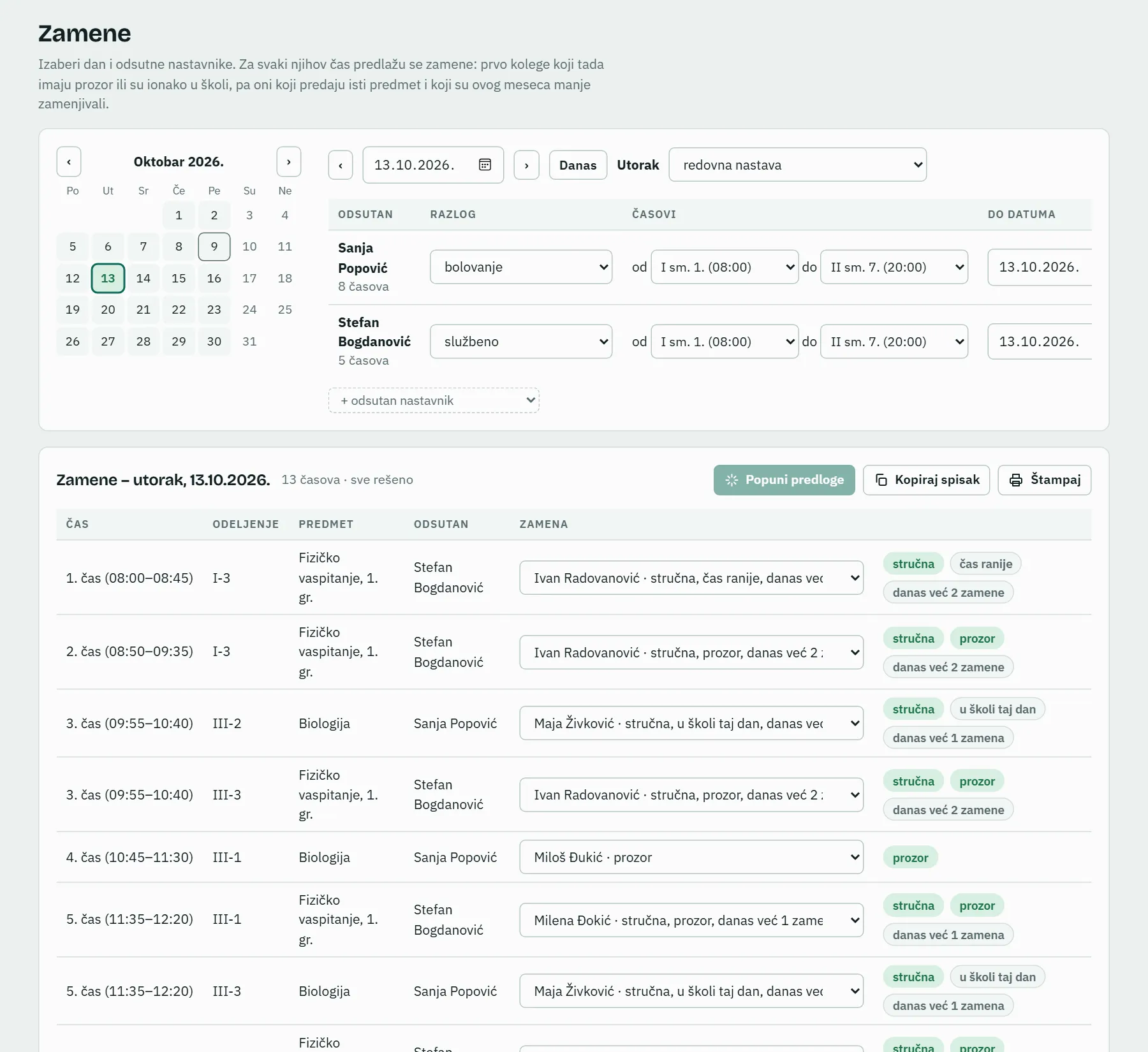
Kad je raspored gotov, na kartici Zamene za izabrani dan upisuješ odsutne nastavnike, a program predlaže ko može da ih zameni i vodi evidenciju zamena za mesec i školsku godinu. Sve o tome je na stranici Zamene nastavnika.
Gde se čuvaju podaci
Samo u tvom pregledaču, na tvom računaru; ništa se ne šalje na server i nije potreban nalog. Zato povremeno sačuvaj rezervnu kopiju: Podaci → Izvoz. Program sam podseti kad je vreme za novu kopiju. Istu kopiju učitavaš i kad hoćeš da nastaviš na drugom računaru.
Program može da se koristi latinicom ili ćirilicom (izbor je u zaglavlju), a podaci se uvek čuvaju latinicom, pa možeš da kucaš i ćirilicom.
Napravi raspored svoje škole
Besplatno, bez instalacije i naloga.