Замене
Замене наставника и евиденција одсуства
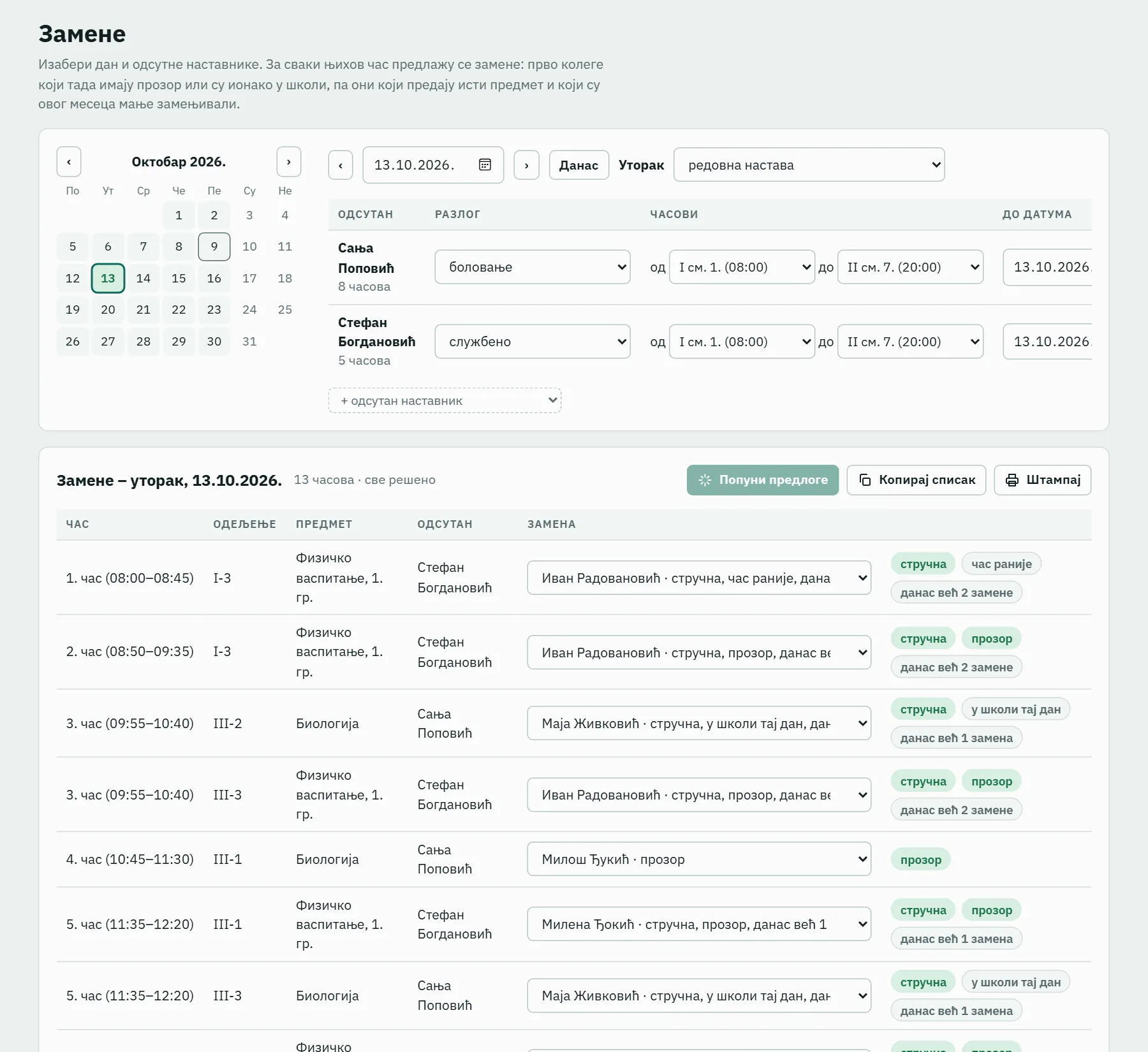
Кад је наставник на боловању или на службеном путу, неко треба да покрије његове часове. Час посла за изабрани дан покаже све часове одсутних наставника, предложи ко може да их замени, направи списак за огласну таблу и води евиденцију замена за месец и школску годину.
Како се праве замене
- Изабери датум и додај одсутне наставнике, са разлогом: боловање, службено, стручно усавршавање, плаћено одсуство или остало. Одсуство може да траје више дана („до датума“), а може и само део дана, нпр. од трећег часа. Викенд, празници и наставникови нерадни дани не прекидају одсуство од више дана.
- За сваки час одсутног изабери замену. Програм прво нуди оне који тада имају прозор или су ионако у школи, затим наставнике истог предмета (стручна замена) и оне који су до сада мање замењивали. Наставник који у том термину већ има час се не нуди.
- Кад нико не може, час отпада, уз напомену да ли одељење долази касније, иде раније или има празан час. За час у средини дана програм нуди и да се последњи час одељења помери у термин одсутног, ако су његов наставник и просторија тада слободни. Може и спољна замена: особа која није на списку наставника.
- Попуни предлоге бира замене за све часове одједном, без судара, а час на почетку или крају дана отказује кад нико није слободан. После тога промениш шта треба.
- Списак замена копираш или штампаш по часу или по наставнику: свако види шта држи тог дана уместо одсутних.
Спојена група (нпр. верска настава за два одељења заједно) је у заменама један ред и један час у евиденцији, а не два.
Посебни дани и смене
- Радна субота или дан који ради по распореду другог дана: бираш који распоред тај дан прати.
- Дан без наставе (празник, распуст): нема часова, па ни замена.
- Смене које се мењају сваке недеље: замене рачунају која смена је тог датума пре подне. Ако се редослед промени, нпр. после распуста, то се упише од те недеље.
- Календар месеца показује дане са нерешеним часовима, а Ко је слободан заузетост свих наставника тог дана.
Евиденција за месец и школску годину
За изабрани месец или школску годину евиденција показује за сваког наставника колико је замена држао (и колико од тога стручних), колико дана је био одсутан и из ког разлога, колико је часова имао док је био одсутан и колико их је отпало. Кликом на наставника виде се појединости: које замене је држао и уместо кога, дани одсуства и шта је било са сваким његовим часом.
Табела се копира у Excel или штампа, па је спремна за обрачун и извештаје.
Шта је потребно
Замене се предлажу из распореда часова, па распоред треба да буде направљен у програму Час посла. Како се прави, пише у упутству.
Одсуства и замене чувају се заједно са распоредом, у прегледачу на рачунару на ком се ради. За рад на другом рачунару подаци се преносе извозом (Подаци → Извоз), а исти извоз је и резервна копија.
Пробај замене на примеру
Програм се отвара са примером школе и готовим распоредом; картица Замене је последња.