Упутство
Како направити распоред часова
У програму Час посла распоред се прави у осам корака, истим редом као картице у програму. Првих шест корака су подаци о школи, у седмом генератор слаже распоред, а осми служи за замене одсутних наставника.
Пре него што почнеш
Припреми податке које школа ионако има:
- разреде и одељења, и који разред иде у коју смену;
- звона: када почиње и када се завршава сваки час;
- наставни план: колико часова недељно има сваки предмет у сваком разреду и који се предмети деле на групе;
- списак наставника са предметима и недељном нормом, и ко предаје ком одељењу;
- по жељи списак учионица, кабинета и сала.
Списак наставника, предмета и учионица не мораш да куцаш: означи га у Excelu или Google Sheets, копирај и налепи дугметом Налепи из Excela на тој картици. Програм препознаје колоне по садржају, прескаче ред са насловима и пре уписа покаже шта ће бити додато.
Кад се програм први пут отвори, учитан је пример измишљене гимназије са готовим распоредом, да одмах видиш како изгледа резултат. Можеш да га мењаш или да кренеш од нуле: Подаци → Обриши све податке.
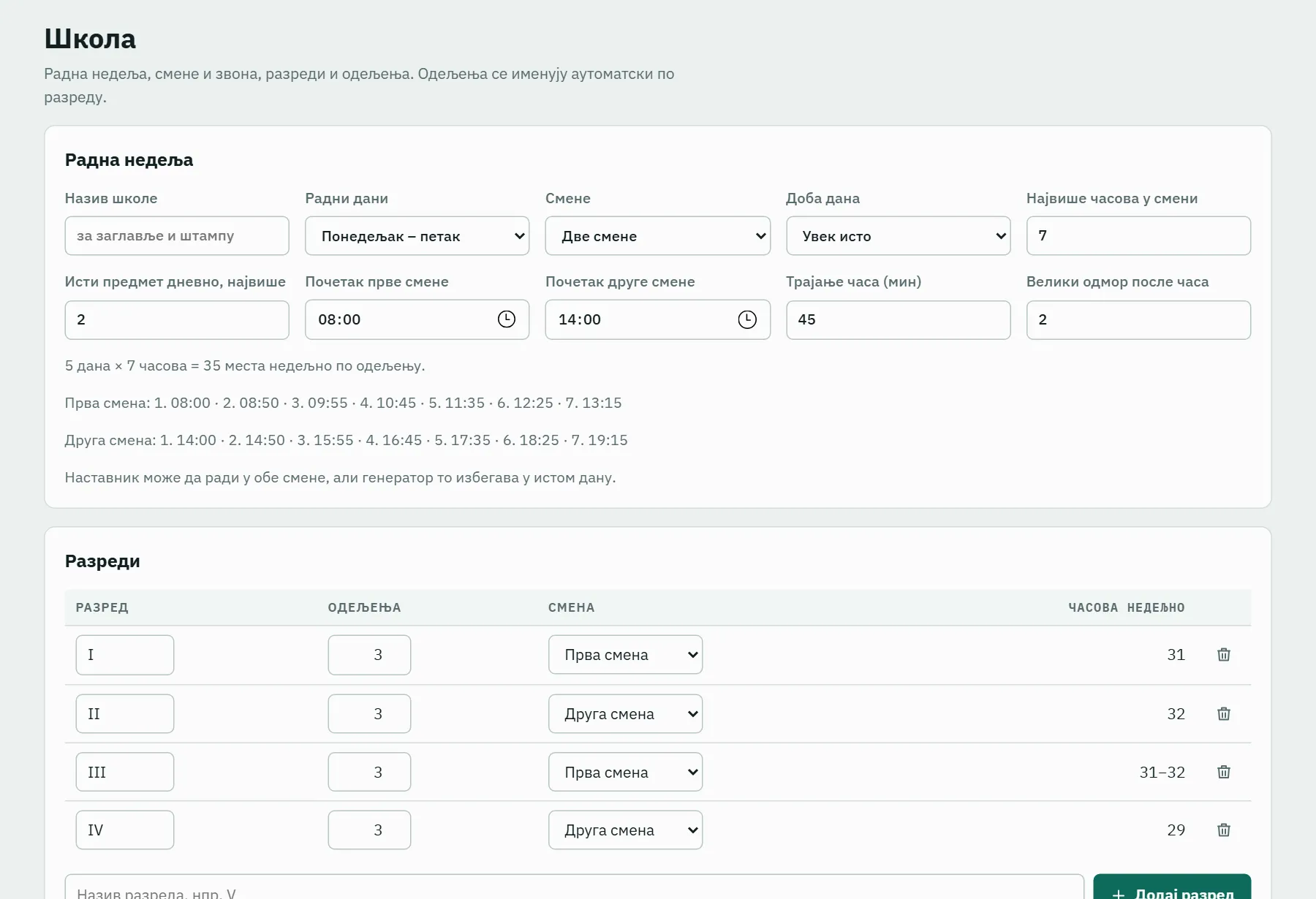
1 Школа: смене и звона
Изабери радне дане и да ли школа ради у једној или две смене. Уз две смене бираш и да ли се смене мењају сваке недеље и од које недеље; распоред остаје исти, а мења се само доба дана.
Упиши звона, па разреде (сваки има своју смену) и одељења, нпр. I-1 и I-2. Сваком одељењу можеш да промениш смену, доделиш матичну учионицу и упишеш број ученика.
2 Учионице
Упиши просторије, њихову врсту (обична учионица, сала, кабинет информатике, лабораторија…) и број места. Овај корак може да се прескочи: без иједне просторије распоред се прави без провере учионица.
Кад просторије постоје, генератор пази да у истом термину нема више часова једне врсте него просторија те врсте, на пример да у истом часу нема више часова физичког него сала. Део часа без посебних захтева иде у матичну учионицу одељења, а остали делови добијају слободну просторију тражене врсте.
3 Предмети
За сваки предмет: назив, скраћеница која се пише у распореду, боја и врста просторије коју тражи (физичко салу, рачунарство кабинет информатике).
Захтевним предметима, као што су математика и физика, бираш најкаснији час, да не падају на крај дана. Часови који ипак остану касније означени су у распореду.
4 Наставници и њихове жеље
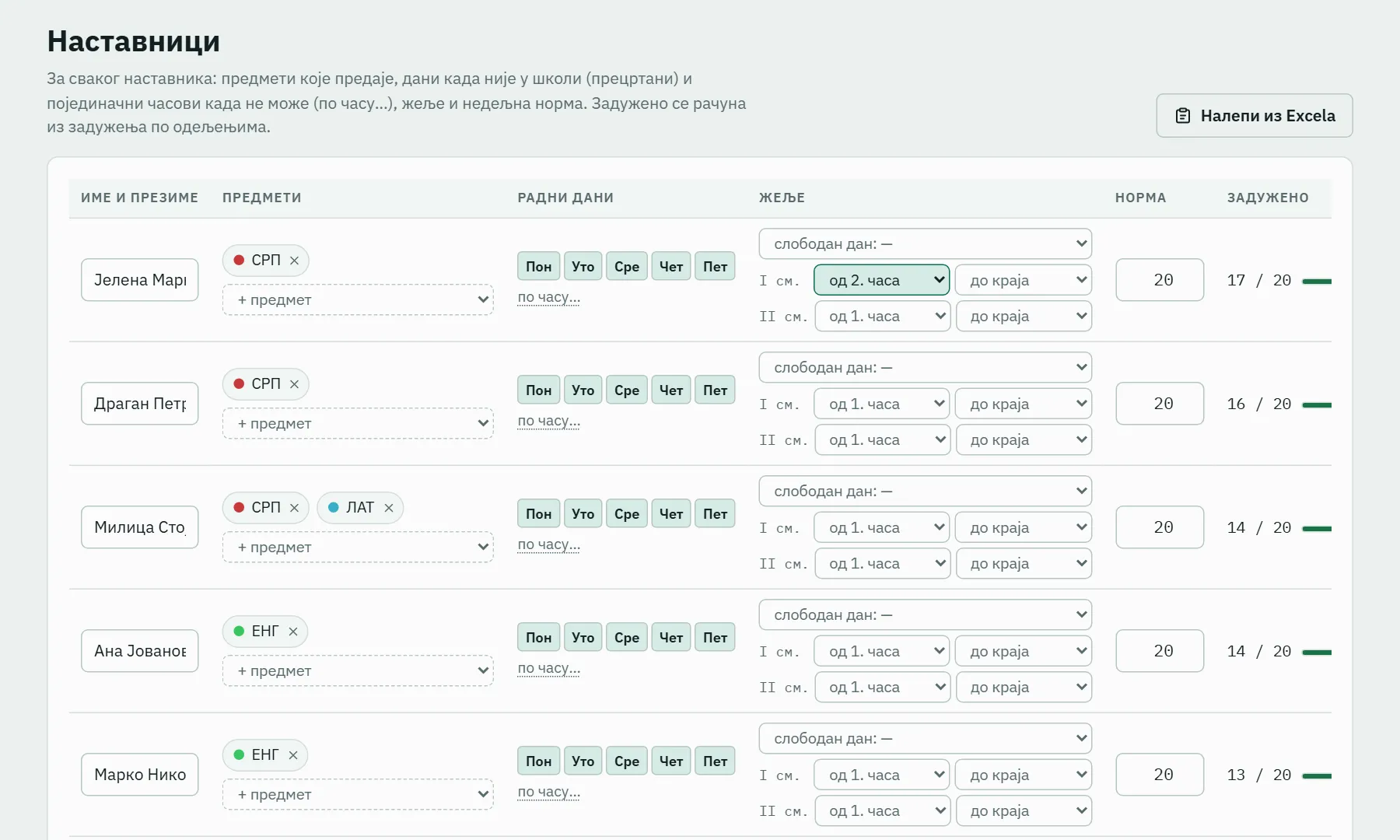
За сваког наставника упиши предмете које предаје и недељну норму. Затим оно што генератор мора да поштује:
- дани када наставник није у школи;
- појединачни часови када не може, нпр. уторком прва два часа јер тада ради у другој школи.
Поред тога постоје и „меке“ жеље, које генератор испуњава колико може: слободан дан (одређени или било који), најраније од ког и најкасније до ког часа наставник ради. У школи са две смене те жеље се задају посебно за сваку смену. Жеље које нису могле да се испуне програм после генерисања наведе испод распореда.
5 Наставни план
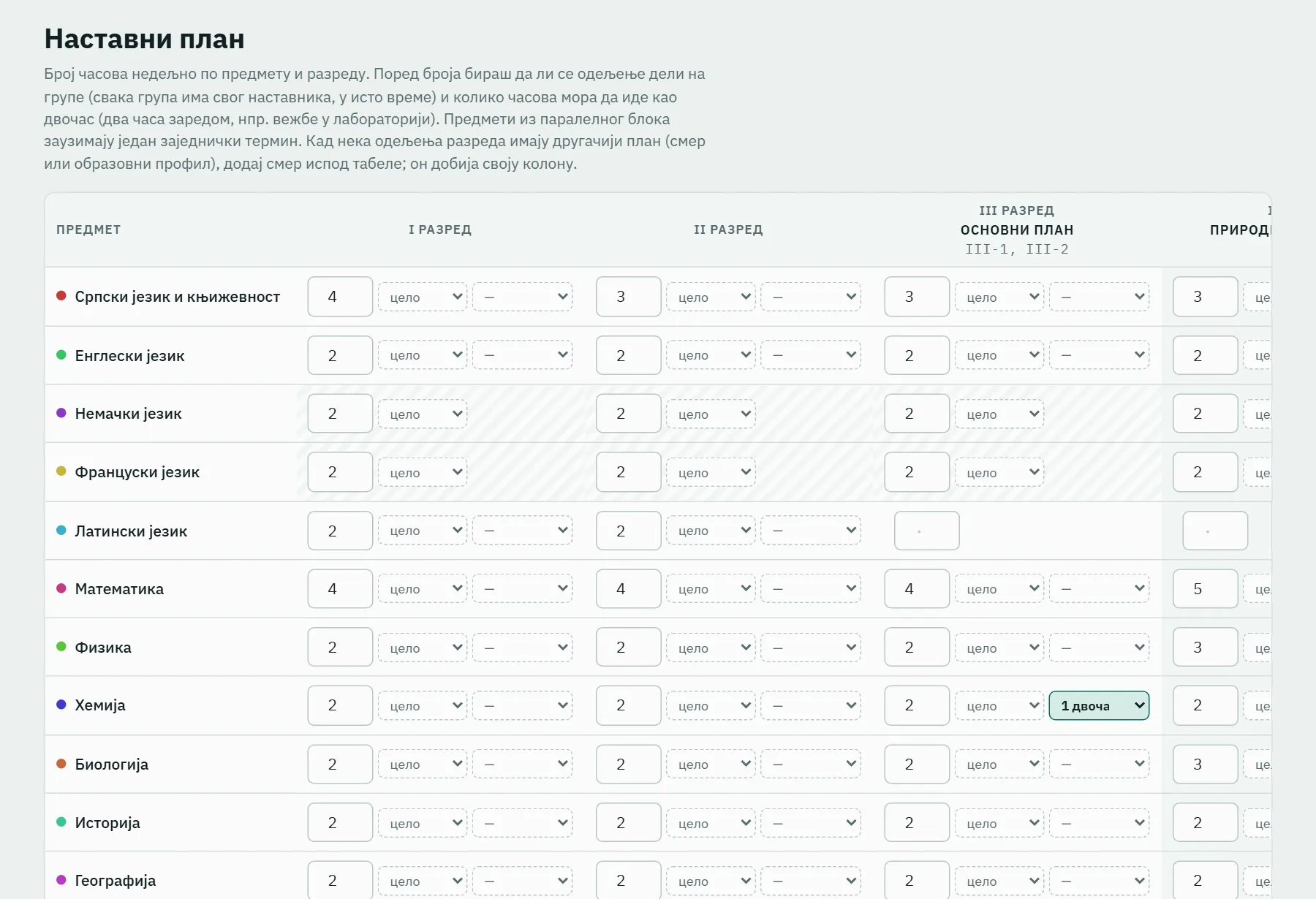
У табели упиши број часова недељно по предмету и разреду. Ту се задаје и:
- подела на групе, нпр. физичко или рачунарство у две групе;
- обавезни двочаси, нпр. вежбе у лабораторији;
- паралелни предмети, које различите групе истог одељења имају у исто време: верска настава и грађанско васпитање, два страна језика;
- смерови: ако нека одељења разреда имају другачији план (смер или образовни профил), направи смер; он добија своју колону у табели и креће од копије основног плана.
6 Задужења
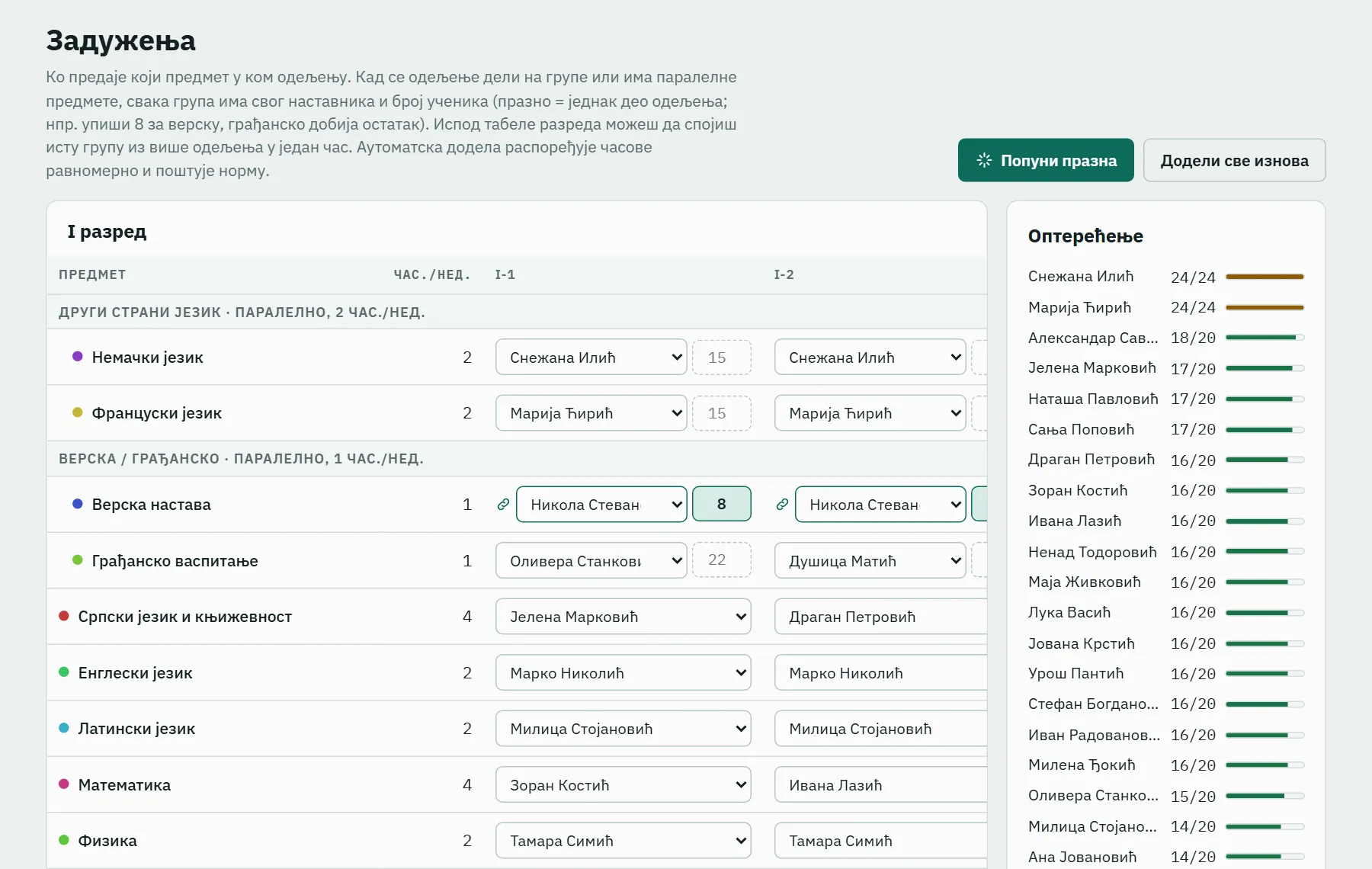
Овде се одређује ко предаје који предмет, односно коју групу, у ком одељењу. Аутоматска додела равномерно дели часове, поштује норму и групама истог предмета даје различите наставнике, па после ње само промениш оно што не одговара.
Кад подела на групе није једнака, упиши број ученика у групи (нпр. верска настава 8, грађанско васпитање 22). Испод табеле разреда праве се спојене групе: један заједнички час за више одељења, нпр. верска настава за I-1 и I-2 заједно, са једним наставником, у истом термину и у просторији довољно великој за све ученике.
7 Распоред
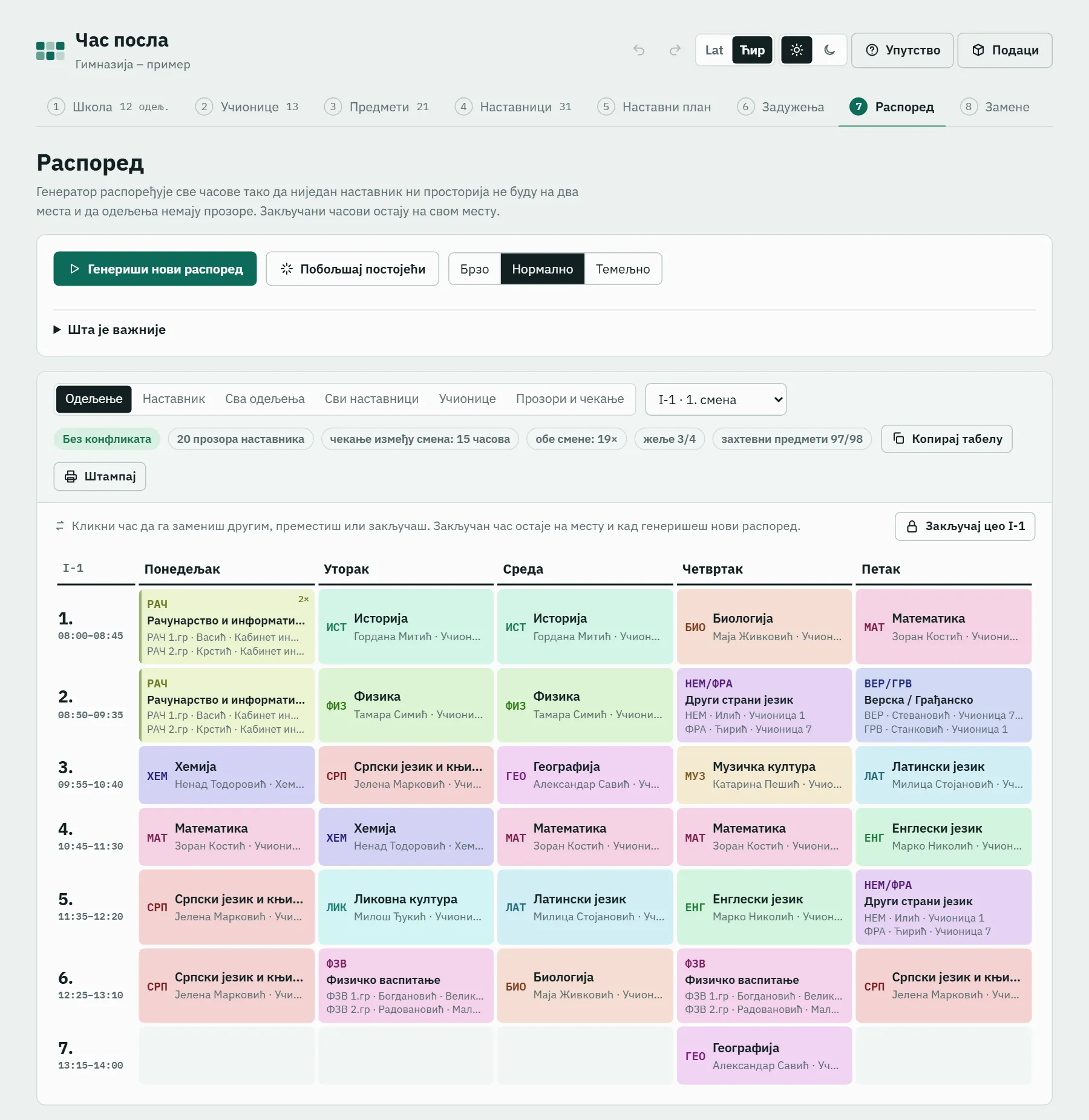
На картици Распоред кликни Генериши распоред. Пре тога програм проверава податке: корак са црвеним бројем има грешку коју треба исправити, а провера јавља и оно што сигурно не може да стане, нпр. више часова физичког него што има термина у салама.
Темељност претраге бираш поред дугмета:
- Брзо заврши за неколико секунди и добро је за пробу;
- Нормално је препоручено;
- Темељно дуже траје и служи за тешке случајеве.
Генератор тражи распоред без судара: наставник није на два места у исто време, одељење нема два часа у истом термину, просторија није двапут заузета. Поред тога пази на три правила чију важност бираш под Шта је важније: прозори наставника (и чекање између смена), жеље наставника и захтевни предмети рано у дану. Оно што је важније поштује се по цену осталог; на пример, мање прозора обично значи неку неиспуњену жељу.
Распоред се прегледа по одељењу, по наставнику, за сва одељења, за све наставнике и по учионицама. Уз распоред наставника виде се прозори и чекање између смена.
Ручне измене
Кликни час, па други час да их замениш, или празно поље на крају дана да час преместиш. Програм одмах проверава сударе наставника и учионица.
Час, или цео распоред одељења, можеш да закључаш: остаје на свом месту и кад генеришеш потпуно нов распоред. Дугме Побољшај постојећи наставља претрагу од тренутног распореда, заједно са твојим ручним изменама.
Свака измена података и распореда може да се поништи: Ctrl+Z и Ctrl+Y или стрелице у заглављу.
Штампа и Excel
Дугме Штампај прави распоред сваког одељења, наставника или учионице на посебној страни, један на А4 водоравно или два усправно. Може и збирни преглед свих одељења или свих наставника по сменама. У заглављу су назив школе и напомена по избору, нпр. „важи од 1. септембра“.
Копирај табелу копира распоред који је на екрану, па га налепиш у Excel или Google Sheets.
8 Замене
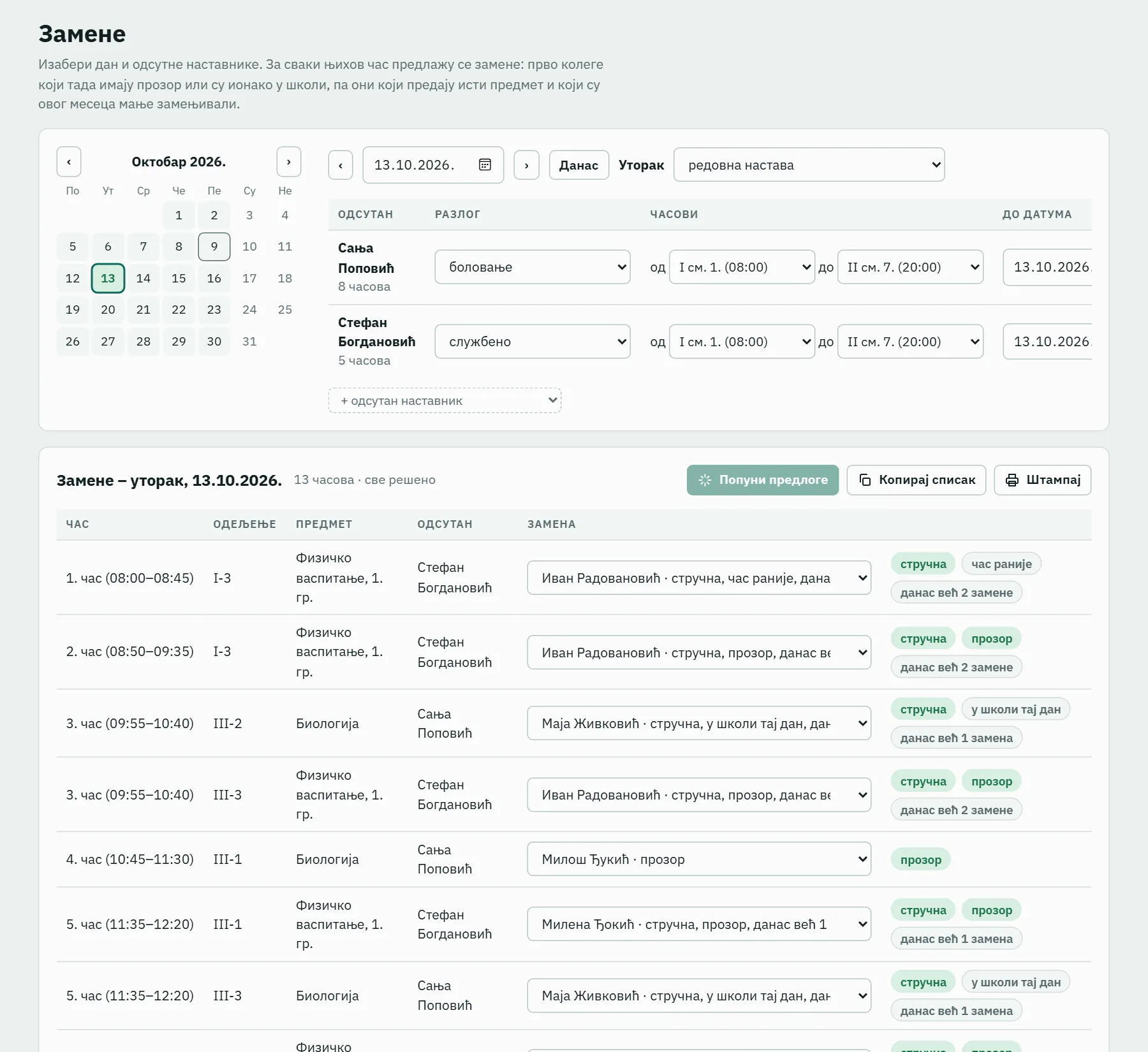
Кад је распоред готов, на картици Замене за изабрани дан уписујеш одсутне наставнике, а програм предлаже ко може да их замени и води евиденцију замена за месец и школску годину. Све о томе је на страници Замене наставника.
Где се чувају подаци
Само у твом прегледачу, на твом рачунару; ништа се не шаље на сервер и није потребан налог. Зато повремено сачувај резервну копију: Подаци → Извоз. Програм сам подсети кад је време за нову копију. Исту копију учитаваш и кад хоћеш да наставиш на другом рачунару.
Програм може да се користи латиницом или ћирилицом (избор је у заглављу), а подаци се увек чувају латиницом, па можеш да куцаш и ћирилицом.
Направи распоред своје школе
Бесплатно, без инсталације и налога.